


Kunjungan Hari Ini : 81 /
Online : 12
CARA SETTING TL MR3420
Diposting oleh : salatigawebCom, - Dibaca: 23499 kali

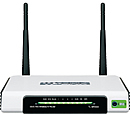
Hal yang paling "menyebalkan" dalam berurusan dengan internet adalah soal setting. Bagi mereka yang sehari-harinya menggeluti bidang IT, tentunya tidak masalah. Tapi bagaimanakah dengan kita yang terpaksa "harus berurusan" dengan bidang ini dengan berbagai sebab? Bisa jadi anda seorang teknisi CCTV biasa, tetapi dituntut perusahaan untuk bisa melakukan setting dvr ke internet. Maka, mau tidak mau anda harus berurusan dengan setting internet, bukan? Atau anda hanya seorang biasa tanpa latar belakang IT sama sekali, tetapi ingin serba tahu sesuatu yang baru dan aneh, maka mau tidak mau akan terlibat pula dengan urusan ini. Pendeknya, urusan ini akan menyeret kita ke alam petualangan yang baru, dimana saat kita berhasil, kita akan lebih "pe-de" dalam melakukannya lagi dan lagi. Cuma sayangnya perkara "setting-menyeting" itu tidak bisa dilakukan oleh setiap orang.
Tetapi untungnya para insinyur IT seolah mengerti akan kesulitan kita, sebab mereka sadar betul bahwasannya produk ribet bakal tidak akan laris di pasaran. Salah satu merk produk tidak ribet yang masuk dalam daftar kami adalah modem-modem keluaran TP-Link. Contohnya modem legendaris ADSL TD-8817, TD-8840 dan satu lagi TL-MR3420.
Pada bahasan kali ini kami akan mereview produk modem TL-MR3420. Apabila anda sudah berlangganan Speedy dan ingin menambahkan "hotspot" sendiri di rumah, maka produk inilah salah satu yang kami rekomendasikan. Sejatinya modem ini adalah "3G/3.5G Wireless N Router", sehingga selain Speedy, kita bisa menancapkan modem USB sebagai backup. Seperti dijelaskan dalam manualnya, anda tinggal menghubungkan modem ini dengan modem Speedy yang sudah ada. Semudah itu? Ya! Lantas anda lakukan setting "ala kadarnya" dengan bantuan PC atau laptop tentunya. Hal yang perlu anda siapkan sebelum setting cuma nomor pelanggan speedy anda dan password. Selebihnya biar modem yang "ngatur" sendiri. Sekadar info, nomor pelanggan Speedy biasanya seperti ini 13116510XXXX@telkom.net, sedangkan password sudah tertera dibalik amplop aplikasi pelanggan. Nomor dan password inilah yang nantinya dimasukkan ke dalam User Name modem. Berikut langkah singkatnya:
1. Matikan modem Speedy anda, lalu hubungkanlah ke terminal WAN pada TL-MR3420 seperti pada gambar. Setelah itu hubungkan PC atau laptop ke soket nomor 1 pada TL-MR3420. Untuk sementara, USB modem tidak perlu dipasang dulu tidak mengapa.

2. Jika koneksi sudah seperti gambar di atas, hidupkan semua peralatan dan tunggu beberapa saat.
3. Bukalah browser apa saja pada laptop, lalu access-lah modem TL-MR3420 ini dengan mengetikkan http://192.168.1.1, dengan user name dan password standar "admin", "admin". Setelah masuk, pilihlah menu "Quick Setup". Selanjutnya anda tinggal mengikuti ilustrasi kami ini. O, ya siapkan pula satu nama unik (yang disebut Network Name atau SSID) dan Password. Upayakan agar password ini tidak diketahui oleh tetangga, karena nanti dia bisa "nebeng internetan" melalui koneksi wireless kita.


Nah, setelah itu klik Reboot dan biarkanlah proses berlangsung sampai berhasil. Lepaskanlah kabel laptop yang nyambung ke modem TL-MR3420. Aktifkanlah tombol wireless LAN pada laptop anda dan biarkanlah ia mencari sinyal transmisi dari modem. Sesaat setelah nama koneksi kita tertangkap (muncul) pada laptop, masukkanlahpassword-nya, lantas klik Connect. Kini anda sudah terhubung ke Internet melalui jaringan hotspot milik kita sendiri. Asyik, bukan? O,ya bagi anda yang ingin "mengutak-ngatik" dulu menu modem ini sebelum membeli, silakan coba di sini. Mudah kok!

